USB 有线连接 稳定之选
数据线连接手机与车机,适合更重视连接稳定性的场景。
把熟悉的导航、音乐和通话,带到车机大屏。
苹果 CarPlay 与主流安卓车联,一个 CarMore 就够了。
安装在安卓车机上 · 无需外置互联盒子
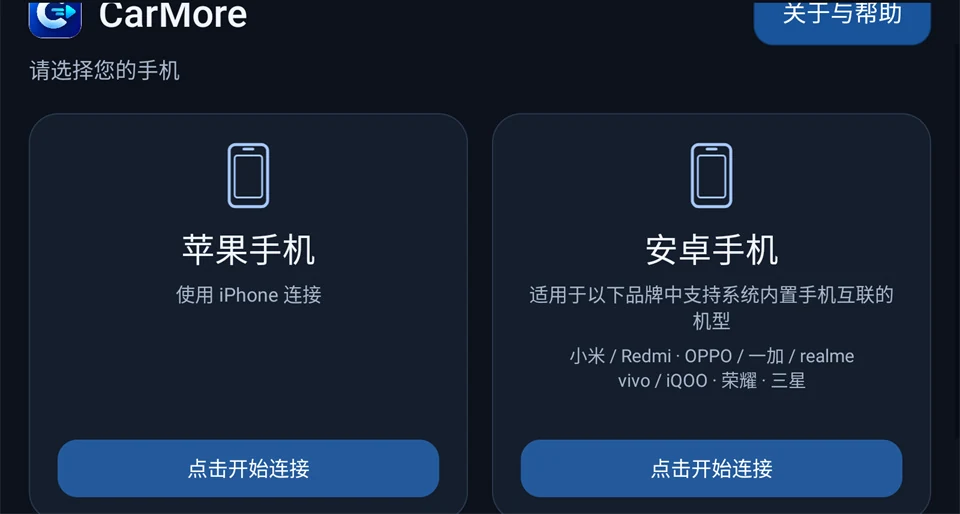
一个人用苹果,一家人各有选择。
让不同手机,都有熟悉的上车方式。
Apple iPhone
小米 / Redmi
OPPO / 一加 / realme
vivo / iQOO
荣耀
 CarMore 车机互联
安卓手机需支持相应系统车联功能;具体机型、协议及连接方式以实际适配为准。查看适配说明
不同手机协议支持的连接方式有所区别
不必只用默认参数。把清晰度和流畅度,调到适合自己车机的位置。
分辨率与帧率可调按设备性能调整,减轻低配车机运行负担。
画面显示灵活适配根据车机情况调整显示与渲染设置。
设备问题,有迹可查通过车机能力检测,辅助排查连接条件。
常用的功能,留在顺手的位置。
支持通电自启与自动回连,减少每次出发前的重复操作。
投屏画面悬浮展示,兼顾车机原有界面与常用内容。
切歌、接听与挂断,适配原车方控,让操作更顺手。
导航、音乐与通话,通过熟悉的原车音响播放。
上述功能的可用性取决于手机、车机、车型协议及应用版本。
安卓系统大屏车机支持 Android 5.2 及以上系统。
可以安装第三方 APK安装到车机上,苹果手机无需下载安卓安装包。
具备相应连接能力按连接方式检查 USB 数据接口、WiFi 与蓝牙。
Linux、QNX 等非安卓系统车机无法直接安装。
安装、连接和日常使用,
听听车友怎么说。
广东广州
车是15年买的,原车机没有CarPlay,一直挺遗憾。装了CarMore以后,直接在车机上就能用苹果无线CarPlay,导航、电话这些用起来跟原生差不多,USB有线连接我也试过,画面挺稳,老车终于接上手机生态了。
山东青岛
老公的车机是后改的安卓大屏,之前一直愁怎么连手机,后来装了CarMore车机版,小米手机用CarWith就连接上了,投屏画质可以自己调。就是一开始设置花了点时间,弄好之后确实方便,上下班路上导航省心多了。
四川成都
用了差不多两周,说下感受。CarMore车机软件对老车机挺友好,分辨率、帧率都能调,我车机配置不高,调低之后明显流畅。方向盘按键切歌、接电话都好用,音频走原车音响基本没有延迟,这点很关键。
浙江杭州
刚上手不太会弄,照着carmore车机互联教程一步步操作,其实不难,按步骤把热点和蓝牙配对就行。荣耀手机用自带的荣耀车联投屏,导航、音乐都能上屏。扣一分是因为无线偶尔断连,插线就没事,整体还是比较满意的。
江苏南京
装完就上车试了,苹果手机很快就连上了,不用买盒子这点好评。开车时手机放兜里,在屏幕上看导航听歌,不影响手机干别的。界面也没有乱七八糟的广告,推荐给同样改了安卓大屏的朋友。
湖北武汉
给老爸的车装的,他用的安卓手机,现在上车自动连接,不用教太多。画中画功能挺好,导航的时候还能看别的。就是希望后续版本再把兼容性磨一磨,有些老机型重新配对偶有卡顿,瑕不掩瑜。
iPhone 可通过无线 CarPlay 连接;安卓手机支持带系统级车联功能的小米 / Redmi、OPPO / 一加 / realme、vivo / iQOO、荣耀等机型,分别使用 CarWith、Car+、Jovi InCar、荣耀车联。品牌相同不代表所有机型均支持,需检查手机系统中的车联功能。三星机型与具体协议请以实际适配为准。
适用于可安装第三方应用的安卓大屏车机,尤其适合原车不带 CarPlay 的车型及老车改装安卓大屏。支持 Android 5.2 及以上系统。Linux、QNX 等非安卓系统车机无法直接安装。
不需要。将 CarMore 安装到符合条件的安卓车机上,即可使用支持的手机互联功能,省去额外购置互联转换盒子的步骤。
USB 有线适合重视连接稳定性的使用习惯;WiFi 无线免去日常插拔,更方便。不同手机协议可用的连接方式有所区别,请按手机类型查看教程。
在设备支持的情况下尝试 5GHz WiFi 频段,检查车机省电与后台限制,并保持协议需要的蓝牙、WiFi 开启。具体效果取决于设备及无线环境。
检查 CarMore 的按键或方控相关设置,并核对车机的车型协议配置。部分车型存在适配限制,具体设置名称以安装版本为准。
从安装 CarMore 开始,连接你的下一程。